

ホームページにレンタルサーバーは必要? 選び方からおすすめ比較、契約後の設定まで解説
ホームページを作ろうと調べ始めると、真っ先に出てくるのが「レンタルサーバー」という言葉です。サーバーは種類が多く、料金もプランもバラバラで、どれを選べばよいのか迷う方は少なくありません。
ただし、すべての企業にレンタルサーバーが必要かというと、実はそうでもありません。ホームページの目的や社内の体制によっては、サーバー契約が不要なケースもあります。
レンタルサーバーの基礎知識から選び方、契約後の初期設定、法人がやりがちな失敗パターンまで、中小企業の担当者が判断に迷わないための情報を整理しました。
この記事でわかること
- レンタルサーバーが自社に必要かどうかの判断基準
- 法人がレンタルサーバーを選ぶときに確認すべきポイントと、おすすめサーバーの比較
- 契約後の初期設定の流れと、失敗しやすい落とし穴の回避策
ホームページにレンタルサーバーが必要な理由
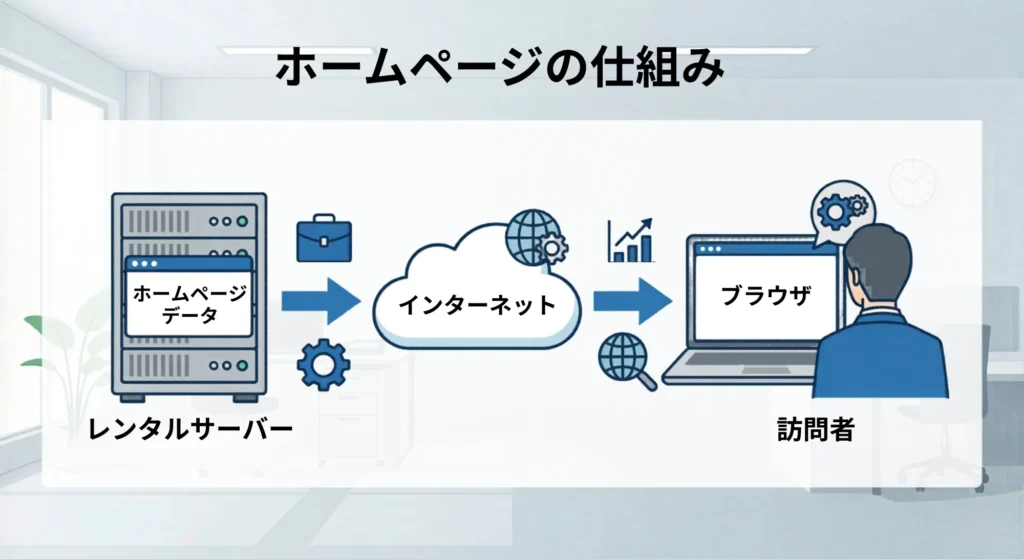
ホームページは、文章や画像といったデータの集まりです。このデータをインターネット上に公開するには、データを保管して訪問者に届ける「サーバー」が欠かせません。
レンタルサーバーとは、このサーバーを自前で用意する代わりに、専門の事業者から借りるサービスです。
訪問者がブラウザにURLを入力すると、レンタルサーバーが該当するデータを返し、画面にホームページが表示されます。
自社でサーバーを購入・管理する方法もありますが、中小企業にとっては現実的ではありません。
サーバー機器の購入費用だけで数十万円、さらに24時間の稼働監視、障害対応、セキュリティアップデートといった運用の手間がかかるためです。
一方のレンタルサーバーであれば、月額数百円〜数千円でこれらをすべて事業者に任せられるため、多くの企業が利用しています。
総務省の「令和6年通信利用動向調査報告書(企業編)」によると、自社ホームページを開設している企業の割合は93.2%。ホームページは企業にとって当たり前のインフラであり、その公開基盤としてレンタルサーバーが広く使われているのです。
レンタルサーバーが不要なケースもある|ホームページ作成ツールとの違い
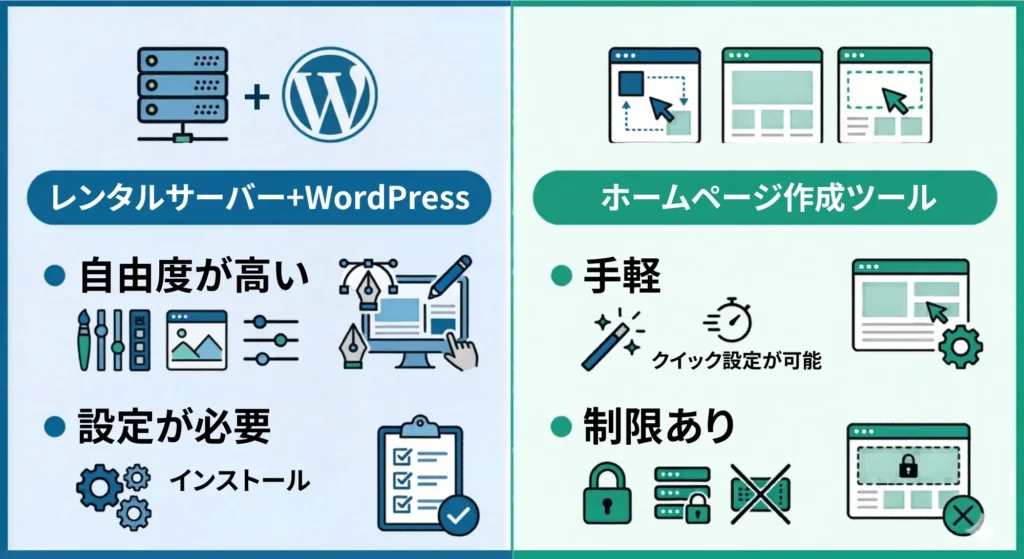
レンタルサーバーは複数あるホームページ公開の手段のうちの一つであり、唯一の選択肢ではありません。自社の目的や社内の体制によっては、サーバー契約なしでホームページを持てるケースもあります。
ホームページを作る方法は大きく2つ。「レンタルサーバーを借りてWordPressなどで構築する方法」と「ホームページ作成ツールを使う方法」です。
どちらが合うかは、やりたいことと使えるリソース次第で変わります。
さらに、Web制作会社にすべて任せる場合は、サーバーの選定や契約も含めて代行してもらえることが多く、自社で別途サーバー契約の手続きをする必要がないケースもあります。
レンタルサーバー+WordPressが向いているケース
- デザインや機能を細かくカスタマイズしたい。テンプレートの範囲に収まらない独自のレイアウトやフォームを実装したい場合
- ブログやコラムを定期的に発信してSEOで集客したい
- 社内にWordPressの操作経験者がいる、または外部パートナーに運用を任せられる体制がある
WordPressはコンテンツ管理に強く、SEO関連のプラグインも豊富です。一方で、自由度が高い分、初期設定や日常のアップデート対応など、一定の技術的な手間が発生します。
ホームページ作成ツールが向いているケース
- とにかく早くホームページを公開したい
- 技術的な設定や保守に時間をかけられない
- まずは会社概要と問い合わせ窓口を載せておきたい。大がかりな集客施策はあとから考える段階
Wixやジンドゥー、ペライチなどのツールは、アカウント登録から数時間で公開まで進められ、サーバー管理・SSL設定・バックアップといった作業が不要です。
ただし、手軽な反面、デザインの自由度やSEO施策の幅には制限があります。事業の成長に合わせてリニューアルが必要になることも珍しくありません。
ここからは、レンタルサーバー+WordPressを選ぶ場合の話に絞ります。
レンタルサーバーの種類|共用・VPS・専用・クラウドの違い
レンタルサーバーにはいくつかの種類があり、性能やコスト、運用の手間がそれぞれ異なります。自社のホームページにどの種類が合っているかを判断するために、主要な4タイプである、共用サーバー・VPS・専用サーバー・クラウドサーバーの特徴を整理します。
共用サーバーの特徴
1台のサーバーを複数のユーザーで共有する形態です。共用サーバーの管理はすべて専門の事業者が行うため、利用者側にサーバーの専門知識はほぼ要りません。月額数百円〜数千円と低コストで利用できます。
ただし、同じサーバーを使っているほかのユーザーのサイトにアクセスが集中すると、自社サイトの表示速度が落ちることがあります。
また、OSやミドルウェアの設定変更ができないため、カスタマイズの自由度は高くありません。とはいえ、中小企業のコーポレートサイトであれば、この制限が問題になることはほとんどないでしょう。
VPS・専用サーバー・クラウドサーバーの特徴
共用サーバー以外の選択肢として、VPS・専用サーバー・クラウドサーバーがあります。
| 種類 | 特徴 | コスト | 運用の手間 |
|---|---|---|---|
| VPS(仮想専用サーバー) | 1台の物理サーバー上に仮想的な専用環境を確保。OS選択やソフトウェアの自由なインストールが可能 | 月額数百円〜数千円 | サーバー構築・保守の知識が必要 |
| 専用サーバー | 物理サーバー1台を丸ごと占有。ほかのユーザーの影響を受けず、高い処理性能を発揮 | 月額数万円〜 | 構築・運用に専門人材が必要 |
| クラウドサーバー | アクセス増減に合わせてリソースを柔軟に調整可能。定額制やハイブリッド型も存在 | 従量課金または定額(プランによる) | 設計・運用に専門知識が必要 |
いずれも共用サーバーよりも高い自由度と性能を持っていますが、その分、サーバーの構築や保守に関する知識と手間が求められます。
中小企業のホームページには共用サーバーで十分な理由
月間数万PV規模のコーポレートサイトや採用ページであれば、共用サーバーの性能で十分対応できます。
VPSや専用サーバーの性能が必要になるのは、大量のアクセスをさばくECサイトや、独自のWebアプリケーションを動かすケースです。
社内にサーバーの構築や運用を担える人材がいない場合が多い中小企業にとって、VPSや専用サーバーは「高性能だけど使いこなせない」選択肢になりがちです。運用負荷が高すぎて、本来注力すべきホームページのコンテンツ作成に手が回らなくなっては本末転倒でしょう。
まずは共用サーバーで運用を始めて、アクセスが増えてきたら上位プランやVPSへの移行を検討する。この順番が、リソースの限られた中小企業にとって現実的な進め方です。
ホームページ用レンタルサーバーの選び方|法人が確認すべきポイント
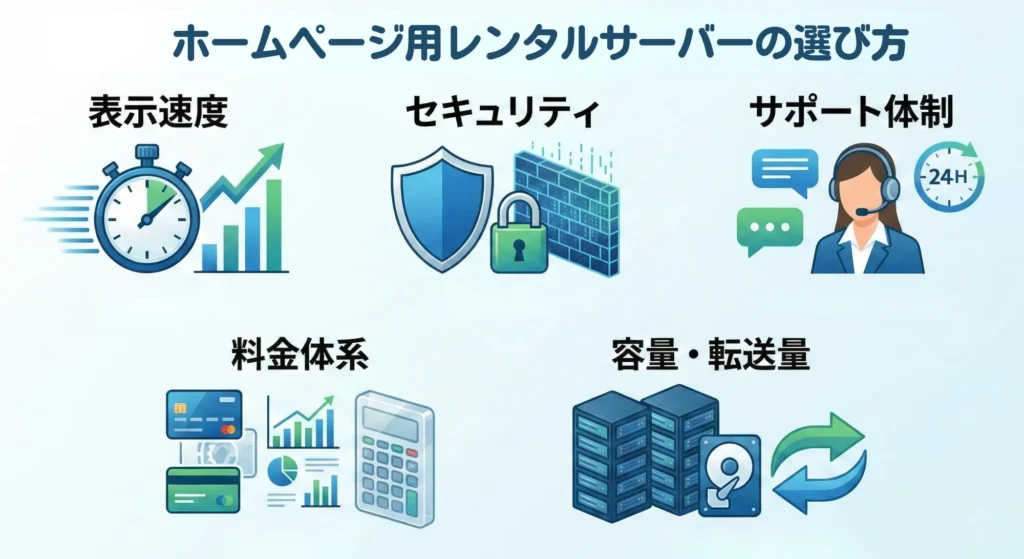
共用サーバーに絞ったとしても、サービスの数は多く、比較項目もさまざまです。法人のホームページ用途で押さえておきたいポイントを整理します。
表示速度がSEOと離脱率に与える影響
ホームページの表示速度は、訪問者の行動と検索順位の両方に影響します。
GoogleはCore Web Vitalsという指標を検索ランキングの評価要素に組み込んでおり、特にLCP(最大コンテンツの表示時間)の「良好」の基準は2.5秒以内です。
これを超えると、Googleからの評価が下がるだけでなく、訪問者が表示を待ちきれずに離脱するリスクも高まります。
表示に3秒以上かかるモバイルサイトでは、訪問者の半数以上がページを見る前に離れてしまうというデータもあります。
そのほかの指標として、INP(操作への応答速度)は200ミリ秒未満、CLS(画面のレイアウトずれ)は0.1未満が求められています。
表示速度はサーバーの処理性能に左右される部分が大きく、ホームページ公開後に改善しにくい要素です。そのため、サーバー選びの段階で速度性能を確認しておくことが重要です。
容量・転送量の目安
コーポレートサイト(10〜30ページ程度)であれば、ディスク容量は10〜50GBもあれば十分です。
主要なレンタルサーバーは300GB以上の容量を提供しているため、テキスト中心のホームページであれば、容量が足りなくなることはほぼありません。
転送量は、月間100GB以上あれば中小企業のホームページ運営に支障は出ないでしょう。ただし、高解像度の画像や動画を多用する場合は、余裕をもったプランを選んでおくと安心です。
セキュリティ対策とSSL対応
法人のホームページでは、最低限、以下のセキュリティ機能が揃っているかを確認します。
- 無料SSL対応:Let’s Encryptなどの無料SSL証明書に対応しているか。HTTPS化はGoogleのランキングに影響する要因でもあり、対応していないサーバーは選択肢から外してよいレベル
- WAF(Webアプリケーションファイアウォール):不正アクセスやサイト改ざんに対する防御機能。WordPressは世界中で使われている分、攻撃対象にもなりやすい
- 自動バックアップ:万が一の通信障害やデータ消失に備える機能。標準搭載かオプションかでコストが変わる
サポート体制と稼働率保証
法人利用では、トラブル発生時に素早く相談できるサポート体制が欠かせません。メール対応のみのサーバーだと、障害発生から解決までに数日かかることもあります。電話サポートがあるサーバーを選んでおくと、緊急時の安心感が違います。
稼働率99.99%のSLA(品質保証制度)を掲げているかどうかも判断材料です。稼働率99.99%は年間のダウンタイムが約53分以内という意味で、ビジネス用途での信頼性の目安になります。
料金体系とトータルコストの考え方
共用サーバーの月額料金は500〜3,000円程度が相場です。ただし、月額料金だけで比較すると判断を誤ることがあります。
チェックすべきは、初期費用、ドメイン取得・更新費用、SSL費用、バックアップオプション費用を含めた「年間の総額」。初年度無料や大幅割引のキャンペーンを実施しているサーバーもありますが、2年目以降の更新料が大きく上がるケースがあるため、複数年で見た総コストを確認しておくべきです。
WordPressへの対応状況
WordPressでホームページを構築する場合、以下の対応状況を確認します。
- WordPress簡単インストール機能:管理画面から数クリックでインストールが完了する機能。ほとんどの主要サーバーが対応済み
- PHPバージョンとMySQLデータベース数:WordPressの動作にはPHPとMySQL(または互換性のあるMariaDB)が必要。PHPのバージョンが古いサーバーだと、セキュリティリスクや互換性の問題が起きやすい
- 高速化技術:LiteSpeedやNginxといったWebサーバーソフトウェアを採用しているかどうか。表示速度に直結する
ホームページにおすすめのレンタルサーバー比較

前章で挙げたポイントを踏まえ、法人のホームページ用途に適したレンタルサーバーを5つ紹介します。いずれも共用サーバーの中で法人利用の実績が豊富なサービスです。
| サーバー名 | 月額(36か月契約時) | 初期費用 | 容量 | 無料SSL | 電話サポート | 自動バックアップ |
|---|---|---|---|---|---|---|
| エックスサーバー | 990円〜 | 0円 | 500GB | あり | あり(平日) | あり |
| ロリポップ | 660円〜 | 0円 | 700GB | あり | あり(平日) | あり |
| ConoHa WING | 678円〜 | 0円 | 300GB | あり | あり(平日) | あり |
| さくらのレンタルサーバ | 500円〜 | 0円 | 300GB | あり | コールバック予約制(平日) | あり |
| お名前.comレンタルサーバー | 2,398円(1か月払いのみ) | 0円 | 1TB | あり | あり(平日) | あり |
※料金は2026年5月時点の情報です。キャンペーンや契約期間によって変動します。
エックスサーバー
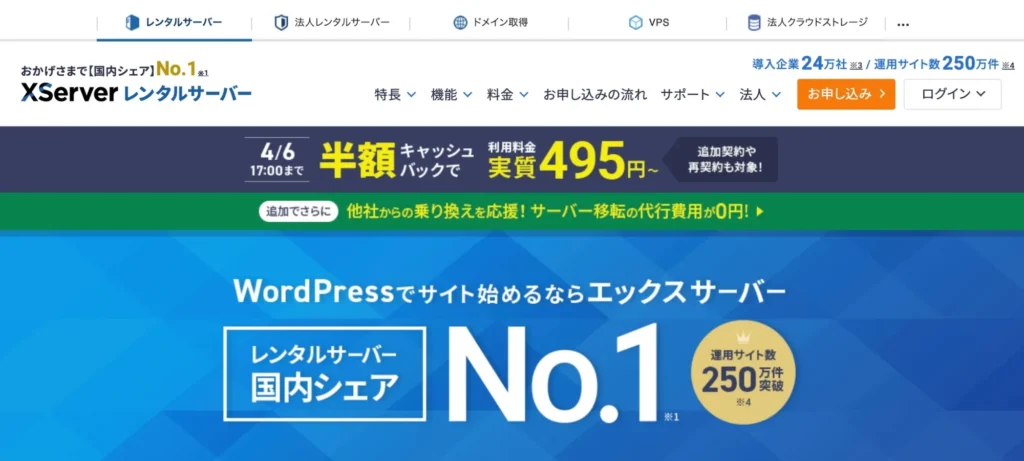
公式サイト引用:エックスサーバー
国内シェアNo.1の実績を持ち、法人の導入事例も多く蓄積されています。スタンダードプランで500GBのNVMe SSD、稼働率99.99%以上の品質保証があり、安定性を重視する法人に向いています。
電話サポートは平日10時〜18時に対応しています。
ロリポップ
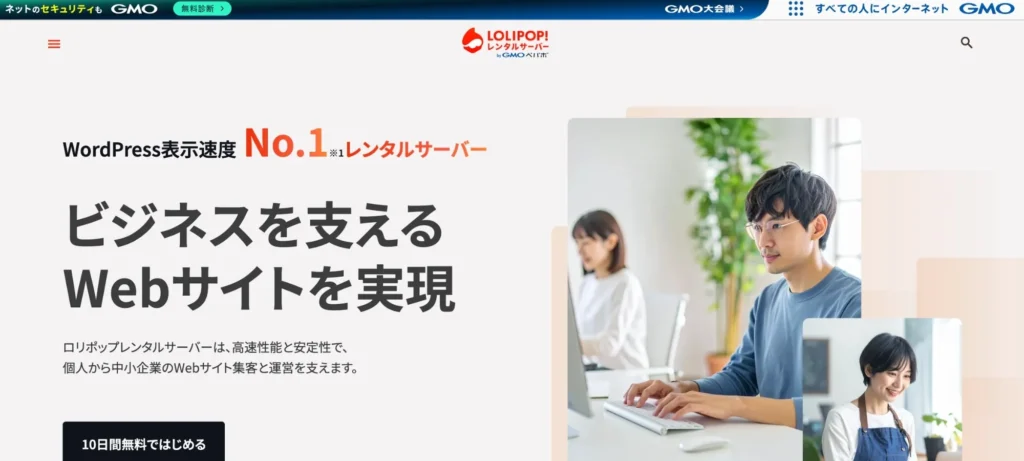
公式サイト引用:ロリポップ
累計250万人以上が利用してきた実績があります。ハイスピードプランはLiteSpeedを採用しており、表示速度に定評があります。
月額660円〜と、コストを抑えつつ速度も確保したい場合に選びやすいサーバーです。
ConoHa WING
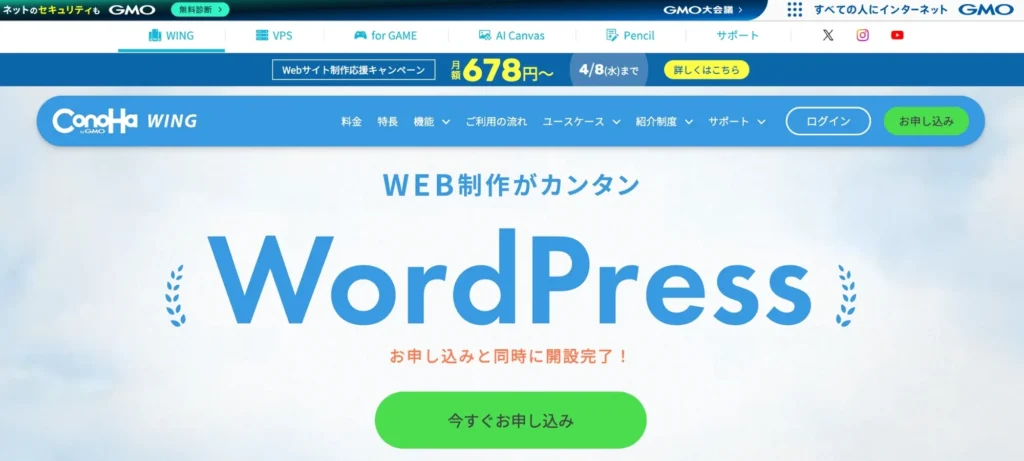
公式サイト引用:ConoHa WING
初期費用無料に加え、独自ドメインを2つ無料で取得できます。WINGパックの36か月契約なら、国内最速クラスの処理速度を月額678円〜で利用可能です。
管理画面の操作性にも力を入れており、サーバー操作に慣れていない担当者でも扱いやすい設計です。
さくらのレンタルサーバ
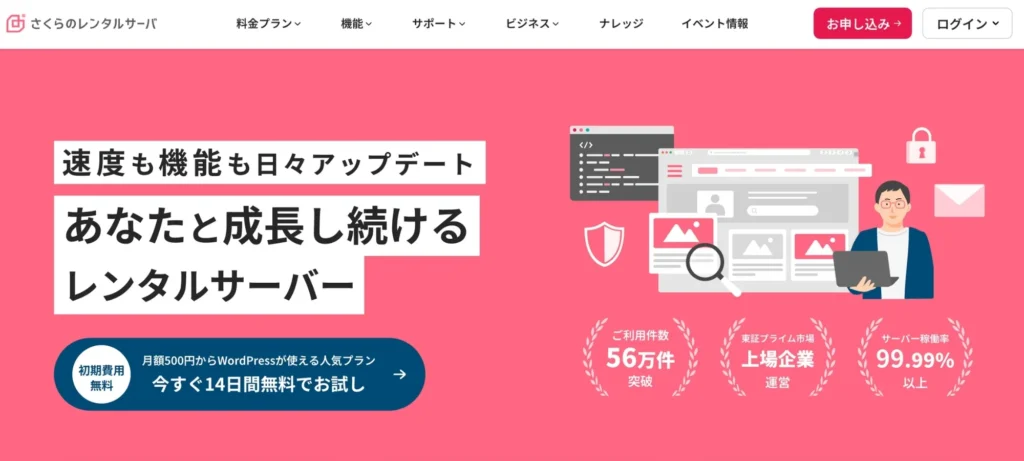
公式サイト引用:さくらのレンタルサーバ
1996年創業の老舗で、長年の運用実績による安定性に定評があります。
スタンダードプランは月額500円〜と手頃で、2週間の無料お試し期間があるため、実際の使い勝手を確認してから契約できます。電話サポートはコールバック方式で対応しています。
お名前.comレンタルサーバー
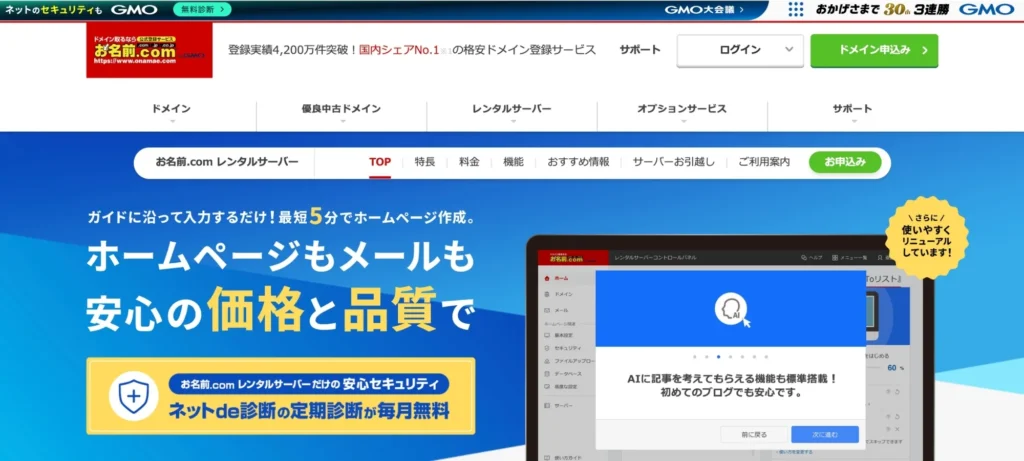
公式サイト引用:お名前.comレンタルサーバー
ドメイン取得サービスとの連携が強く、ドメインとサーバーをまとめて管理したい場合に便利です。
1TBの大容量ディスクと、平日10時〜18時の電話サポートを備えています。ドメインの取得からサーバー設定まで一か所で完結できる手軽さがあります。
レンタルサーバー契約後にやるべき初期設定
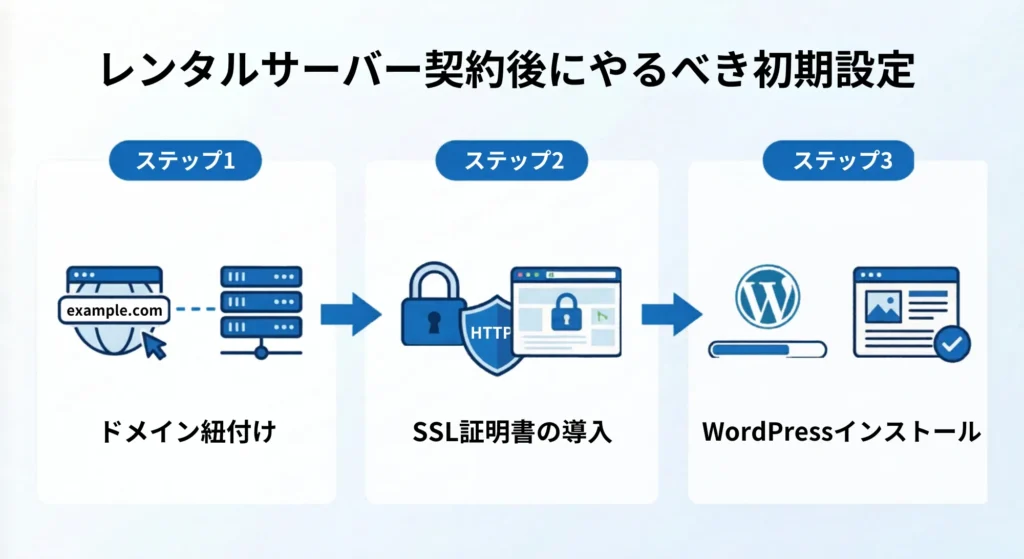
サーバーを契約しただけでは、ホームページは公開できません。ドメインの紐付け、SSLの導入、WordPressのインストールと、公開までにはいくつかの設定作業が残っています。
独自ドメインの紐付けとDNS設定
レンタルサーバーと独自ドメインを結びつける作業です。サーバーの管理画面でドメインを追加し、ドメイン側(レジストラ)でネームサーバーの情報を書き換えます。
ポイントは、サーバー側とドメイン側の「両方」で設定が必要なこと。片方だけ設定してもホームページは表示されません。また、設定後、インターネット全体に反映されるまでに数時間〜最大72時間ほどかかる場合があります。
▶︎ドメインの選び方は以下の記事で解説しています
📄 関連記事 ホームページのドメインとは?種類・選び方・SEOとの関係を分かりやすく解説 ›SSL証明書の導入(HTTPS化)
SSL証明書を導入すると、ホームページとユーザー間の通信が暗号化され、URLが「https://」で始まるようになります。
前章で紹介した5つのサーバーはいずれも無料SSL(Let’s Encrypt)に対応しており、管理画面からワンクリックで設定できます。
HTTPS化していないサイトはブラウザには「保護されていない通信」と警告が表示されるため、訪問者に不信感を与えてしまいます。SEOの評価にも影響するため、サーバー契約後すぐに設定しておくべき項目です。
WordPressのインストールと初期設定
主要なレンタルサーバーには「WordPress簡単インストール」機能が用意されています。管理画面の案内に従えば、数分でWordPressの導入が完了します。
インストール後にやっておきたい初期設定は3つ。パーマリンク(URLの構造)の設定、テーマ(デザインテンプレート)の選定、セキュリティプラグインの導入です。
特にパーマリンクはあとから変更するとSEO評価に影響するため、最初に設定しておきましょう。
DNS設定、SSL設定、WordPressのインストールと初期設定……ここまでの作業を自分で進めるのが不安な場合は、制作会社にサーバー周りの設定も含めて依頼する方法もあります。
レンタルサーバー選びで法人が失敗しやすい落とし穴
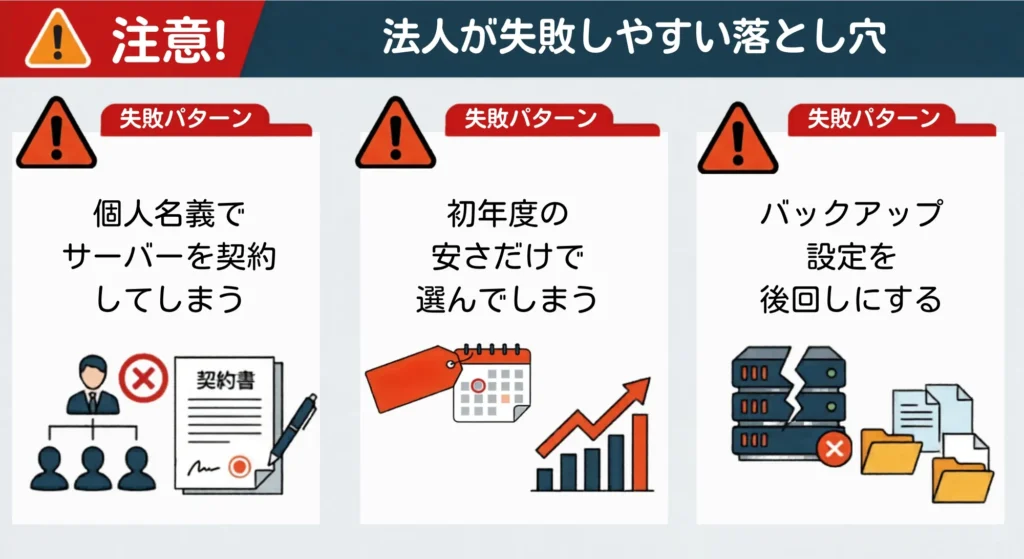
選び方のポイントを理解していても、実際の契約や運用の場面で陥りやすい失敗があります。
契約名義を個人にしてしまう
ホームページ担当者が自分の個人名義でサーバーを契約してしまうケースです。担当者が異動や退職をすると、サーバーの管理画面にログインできなくなり、ホームページの更新や契約の変更が滞ります。
回避策はシンプルで、契約時に法人名義を選ぶこと。加えて、ログインIDとパスワードを社内の複数名で共有し、管理者情報の引き継ぎ手順を決めておくと安心です。ドメインの名義についても同じことがいえます。
初年度の安さだけで選んでしまう
初年度無料や月額実質100円といったキャンペーンに惹かれて契約したために、通常料金に戻った2年目以降で予算オーバーになるパターンです。
例えば、初年度は月額換算で300円だったものが、2年目から月額1,500円に跳ね上がるケースもあります。
サーバーの月額料金だけでなく、ドメインの年間更新料(1,000〜4,000円程度)、バックアップオプション料(無料〜月額数百円)を含めた「年間の総額」を、2年目以降の料金で計算して比較してください。
バックアップ設定を後回しにする
サーバー障害やWordPressのプラグイン更新時のトラブルが原因で、ホームページのデータが消えるアクシデントは現実に起こりえます。それにもかかわらず、バックアップの設定は「あとでやろう」と後回しにされがちです。
前章で紹介した5つのサーバーには自動バックアップ機能が標準搭載されていますが、バックアップの保持期間や復元の手順はサーバーごとに異なります。
契約直後に、自動バックアップが有効になっているか、復元方法はどうなっているかを確認しておくことをおすすめします。
レンタルサーバー選びはホームページ制作の入口にすぎない
レンタルサーバーを選び、ドメインを設定し、WordPressをインストールする。ここまでの作業は、ホームページ制作の「準備」にあたる部分です。
ホームページが実際に成果を出すかどうかは、その先の「誰に・何を・どう伝えるか」というコンテンツの設計で決まります。
サーバーとドメインが揃ったら、次は自社の強みをどんな言葉で表現するか、訪問者にどんな行動を促すかを考えるフェーズに入ります。
サーバーやドメインという「箱」を用意するだけでなく、その箱に何を詰めるかまで考えて、初めてホームページは機能し始めます。
FAQ|よくある質問と回答
ホームページ用レンタルサーバーについて、よく寄せられる質問をまとめました。
Q. レンタルサーバーと自社サーバーの違いは何ですか?
▾
A. レンタルサーバーと自社サーバーの違いは、サーバー機器の所有と管理を誰が行うかという点です。レンタルサーバーは、サービス提供会社が機器の購入・設置・保守・セキュリティ対策をすべて担当するため、利用者は月額料金を支払うだけで済みます。一方の自社サーバーは、自社で機器を購入後、設置場所の確保や24時間の監視体制、障害対応まで自前で行う必要があります。中小企業であれば、コストと運用負荷の面からレンタルサーバーを選ぶのが一般的です。
Q. 無料のレンタルサーバーでもホームページは作れますか?
▾
A. 無料のレンタルサーバーでもホームページを作ること自体は可能です。ただし、法人のコーポレートサイトとして使うには制限が多いといえます。具体的には、独自ドメインが使えない、広告が強制表示される、サポートがない、容量や転送量が極端に少ないといった制約があります。会社の信頼性に関わるホームページを無料サーバーで運用するのはリスクが高いため、法人利用では有料の共用サーバーを選ぶことをおすすめします。
Q. レンタルサーバーの契約に専門知識は必要ですか?
▾
A. レンタルサーバーの契約自体に専門知識は不要です。主要なレンタルサーバーサービスは、オンラインで申し込みからプラン選択、支払いまで完結します。契約後のドメイン設定やWordPressのインストールも、管理画面の案内に沿って進められるよう設計されています。ただし、DNS設定やSSL証明書の導入など、初めて触る方にはわかりにくい工程もあるため、不安があればサーバー設定も含めて制作会社に依頼する方法を検討してみてください。
Q. レンタルサーバーとドメインは別々に契約する必要がありますか?
▾
A. レンタルサーバーとドメインは別々に契約することも、セットで契約することも可能です。エックスサーバーやConoHa WINGなどは、サーバー契約時にドメインを無料で取得できるプランを用意しています。セット契約にはドメインの設定が簡略化されるメリットがありますが、将来的にサーバーを変更する際の手続きがやや複雑になる場合もあります。管理のしやすさを優先するならセット契約、柔軟性を優先するなら別々の契約が向いています。
Q. サーバーを途中で変更することはできますか?
▾
A. レンタルサーバーを途中で別のサービスに変更することは可能です。ただし、サーバー移行にはデータの移し替え、ドメインのネームサーバー変更、メールアカウントの再設定といった作業が発生します。WordPressの場合はプラグインを使えば比較的スムーズに移行できますが、移行期間中にホームページが一時的に表示されなくなるリスクもゼロではありません。移行作業に不安がある場合は、移行代行サービスを提供しているサーバー会社を選ぶか、制作会社に依頼するのが確実です。
【出典】 ▼
-
総務省 令和6年通信利用動向調査(企業編)
URL: https://www.soumu.go.jp/johotsusintokei/statistics/pdf/HR202400_002.pdf -
Google Search Central Core Web Vitals & Page Experience
URL: https://developers.google.com/search/docs/appearance/core-web-vitals -
エックスサーバー
URL: https://www.xserver.ne.jp/ -
ロリポップ
URL: https://lolipop.jp/ -
ConoHa WING
URL: https://www.conoha.jp/wing/ -
さくらのレンタルサーバ
URL: https://rs.sakura.ad.jp/ -
お名前.comレンタルサーバー
URL: https://www.onamae.com/server/